
Antes de empezar
ℹ️ Esta configuración solo está disponible para Administradores o usuarios con permisos de Marketing y CRM.
Paso a paso
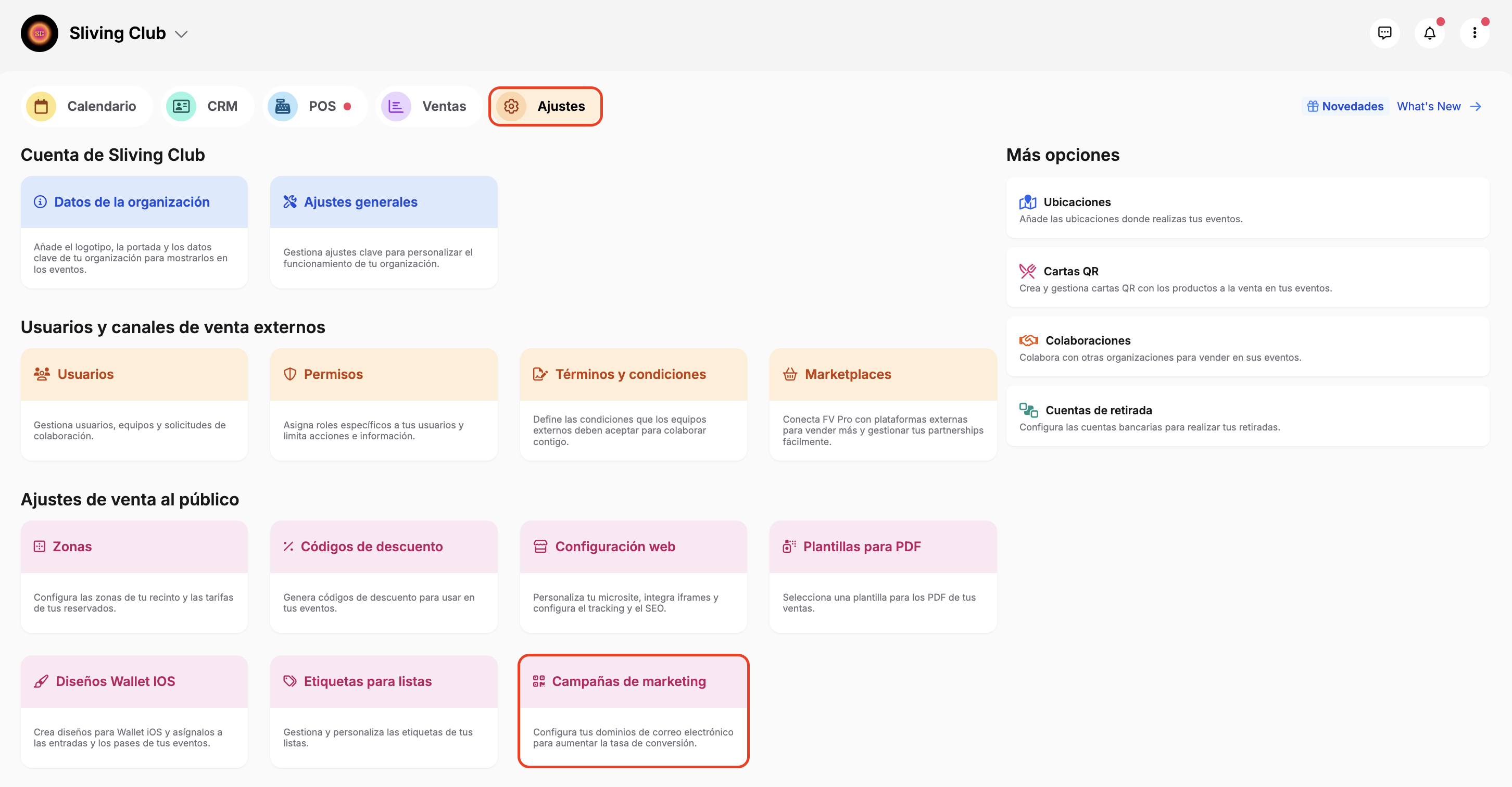
1. Accede a la sección de Campañas de marketing
Desde los Ajustes generales de tu organización, busca la sección Campañas de marketing, y haz clic en Nuevo para comenzar.
2. Añade tu dominio
Escribe el dominio y haz click en Añadir
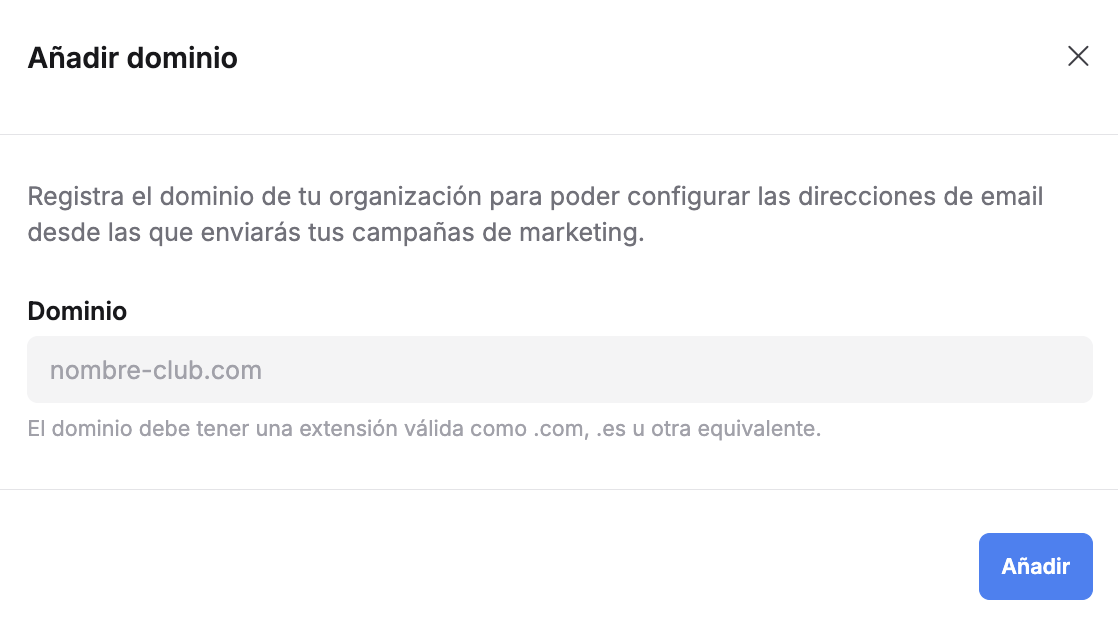
⚠️ El dominio debe tener un formato válido, por ejemplo: yourvenue.com.
En caso de no tener dominio, siempre tendrás disponible como opción el email genérico @fourvenues-mkt.com.
Sin embargo, enviar campañas desde tu email verificado te asegura que lleguen a la bandeja principal de tus clientes
3. Añade los registros DNS en tu proveedor
Una vez añadido el dominio, verás un segundo paso con 3 registros DNS.
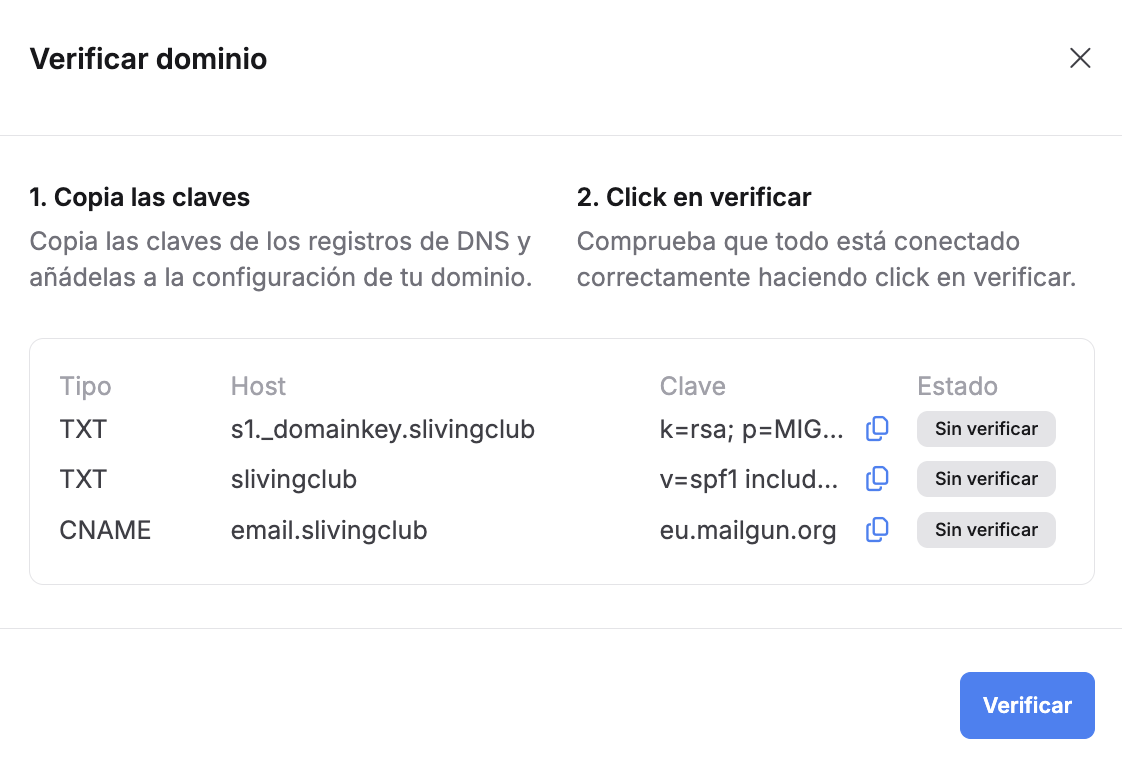
Copia cada uno y pégalos en la configuración DNS de tu dominio (esto se hace en tu proveedor de dominio).
Después de añadirlos, vuelve a esta pantalla y haz clic en Verificar en la parte inferior derecha.
Cuando estén correctamente configurados, cada uno cambiará su estado a Verificado.
🔑 Tip: Puedes ver como insertar las claves en tu dominio con mayor detalle en este artículo 🔗 Conectar tu dominio con Fourvenues
4. Añade los mails de envío
Una vez verificado el dominio, podrás añadir desde esta sección hasta 5 direcciones de correo desde las cuales se enviarán tus campañas.
- Elige emails con tu dominio verificado (ej. hola@tudiscoteca.com).
- Puedes eliminar cualquier email usando la “X” al lado del mismo.
Si decides usar direcciones que no existen, te recomendamos emplear un formato como
no-reply@tudiscoteca.com para mayor claridad y coherencia.5. Confirmación y uso en campañas
Una vez añadidos y confirmados los emails:
-
Verás un mensaje de éxito.
-
Los emails aparecerán en una tabla dentro de la sección de verificación.
-
Al crear una nueva campaña, podrás seleccionar uno de estos emails como remitente
¡Todo listo!
También es posible eliminar los dominios o mails verificados:
🗑¿Cómo eliminar los dominios o mails verificados?
Desde la misma sección de configuración:
-
Puedes seleccionar uno o varios dominios ya verificados.
-
Haz clic en Eliminar y confirma en el modal emergente.
-
También puedes eliminar emails individualmente.
👥 Si necesitas más información, no dudes en contactar con nosotros a través de help@fourvenues.com, indicándonos cómo podemos ayudarte.