Ir directamente al contenido
Español
  • No hay sugerencias porque el campo de búsqueda está vacío.

🔗 Configurar y vender entradas de forma exclusiva con Paylinks

Descubre cómo vender entradas de forma privada y controlada paso a paso.


Antes de empezar

Un Paylink es un enlace personalizado de un único uso que permite vender entradas de manera privada y controlada. Con este sistema, puedes decidir exactamente quién puede acceder a tus eventos, cuántas entradas puede comprar y durante cuánto tiempo estará disponible el enlace. 

ℹ️ Quién puede hacerlo:

  • Pueden configurar paylinks los usuarios con permisos de Administrador  y de Gestión de eventos.
  • Pueden enviar paylinks todos los usuarios de Fourvenues PRO

 Paso a paso

1. Configura el tipo de entrada y activa la opción de venta por Paylink
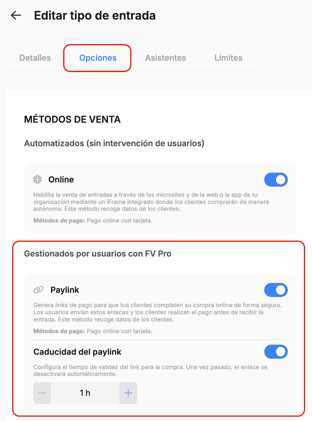
Accede a la sección de tipos de entradas del evento, desde Configurar evento > Entradas.
Crea o selecciona la entrada que quieres vender con Paylink.⁠⁠​
Dentro de la configuración del tipo de entrada, accede a la pestaña “Opciones” y activa “Paylink”.
 
Al activarlo, puedes definir cuantas horas puede estar el link operativo.
Si no activas esta opción, el link será válido hasta que se realice la compra. 
Recuerda guardar los cambios.⁠⁠​


2. Envía un nuevo Paylink y elige el canal para enviar el enlace
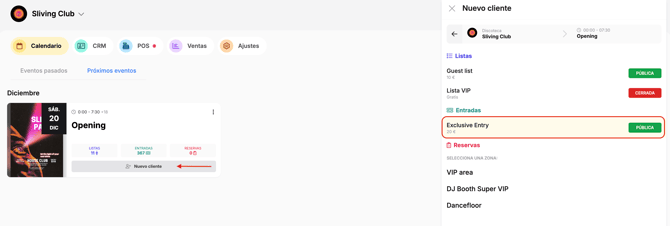
Para enviar el link a un cliente, vuelve al calendario de eventos y haz clic en “Nuevo cliente”.
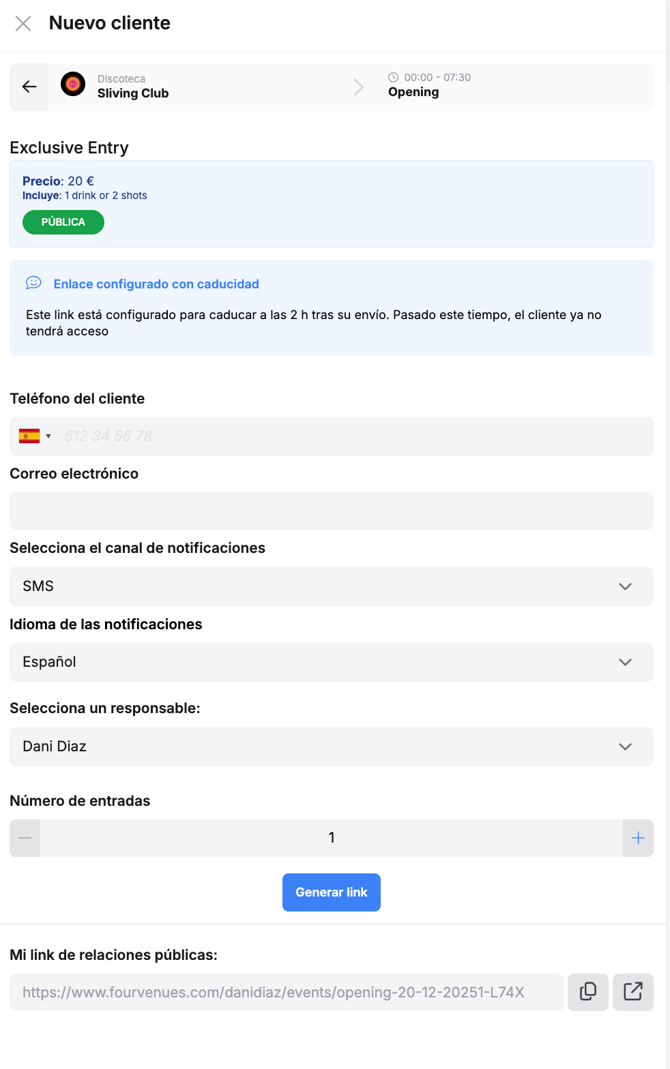
Selecciona el tipo de entrada en la que hayas activado la opción de paylink e introduce los datos solicitados:
  • Teléfono (incluyendo prefijo internacional) y/o email
  • Elige el canal para enviar el enlace:
    • Si introduces teléfono y email, se enviará al teléfono. 
    • El sistema usará SMS por defecto, pero puedes elegir WhatsApp.

    • Si solo añades email, el link se enviará por correo electrónico.

  • Idioma de la comunicación
  • Número de entradas asignadas para ese link

⁠⁠⚠️ Aunque asignemos un máximo de 5 entradas, si en la primera compra únicamente se selecciona 1 entrada, el link no se podrá volver a utilizar para comprar las 4 restantes⁠​


 Pulsa en “Generar link”. El sistema creará el enlace y lo enviará a la persona indicada.⁠​

⚠️ El Paylink será válido solo para la primera compra y solo por el número de entradas configuradas. Si el destinatario no compra en el tiempo establecido, el enlace caduca automáticamente.⁠

3. Haz seguimiento de tus ventas

Dirígete al listado de entradas > tres puntitos > Paylinks
Desde este listado puedes comprobar el estado de los Paylinks, así como el número de entradas gestionadas con cada enlace y a quién se ha enviado cada uno⁠, entre otros.


🟠 Pendiente: El paylink ha sido generado y enviado, pero aún no se ha utilizado para completar la compra. Sigue disponible para el destinatario.
🟢 Completado: El paylink ya ha sido usado y la compra de las entradas se ha realizado correctamente. El enlace deja de estar disponible.
🔴 Caducado: El paylink ha superado la fecha o el tiempo límite configurado y ya no puede utilizarse para comprar entradas. La caducidad es irreversible.⁠⁠​⁠​

⁠⁠⚠️ Aunque asignemos un máximo de 5 entradas, si en la primera compra únicamente se selecciona 1 entrada, el link no se podrá volver a utilizar para comprar las 4 restantes⁠​

🧠 Recuerda: todas las ventas realizadas por Paylink quedan reflejadas en tu informe financiero, permitiéndote gestionar y analizar tus resultados.

 ¿Listo para segmentar y profesionalizar tu venta de entradas? Configura tu primer Paylink desde el panel de entradas y experimenta la diferencia.


👥 Si necesitas más información, no dudes en contactar con nosotros a través de help@fourvenues.com, indicándonos cómo podemos ayudarte.