
Antes de empezar
💡 ¿Qué es un complemento?
Un complemento es cualquier producto o servicio adicional que puedes asociar a una entrada. Por ejemplo:
-
🥂 Bonos o packs de copas
-
🍸 Una copa individual
-
🧥 Guardarropa
-
🔘 Cuños o pulseras
-
🎁 Otros productos físicos o digitales
Puedes ofrecerlos incluidos en el precio o como extras opcionales que el cliente puede añadir al comprar la entrada.
🎯 En este artículo te explicamos cómo configurar los distintos tipos de complementos que puedes asociar a tus tipos de entradas. Verás:
-
Cómo añadir complementos incluidos en el precio (por ejemplo, un pack de copas gratuito).
-
Cómo limitar el uso de esos complementos a una hora de entrada concreta.
-
Cómo añadir complementos opcionales de pago para aumentar tus ingresos.
ℹ️ ¿Quién puede hacerlo? Todos los usuarios con permisos de administrador y permiso de gestión de eventos.
Paso a paso
Para empezar a configurar complementos, primero debes acceder a la edición del tipo de entrada correspondiente:
-
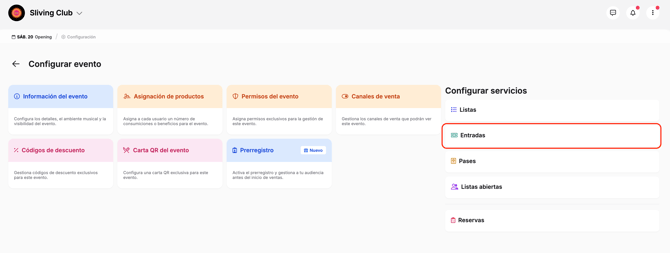
Entra en la pantalla de configuración del evento.
-
Haz clic en "Configurar servicios: entradas".
-
Crea un nuevo tipo de entrada o selecciona uno ya existente.
-
Dentro de la pantalla "Editar tipo de entrada", haz clic en "Añadir complemento".
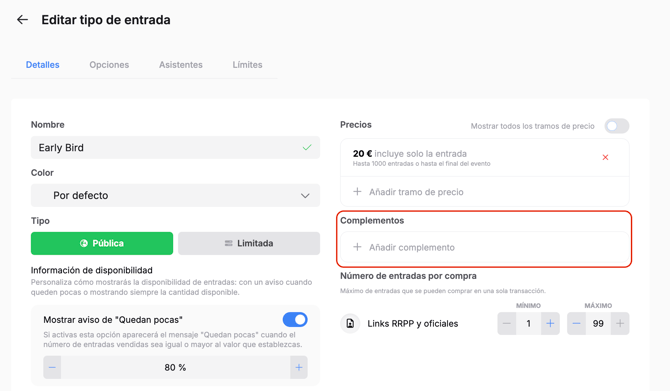
Una vez hecho esto, podrás empezar a añadir y personalizar los complementos según tus necesidades:
1. Complemento incluido en el precio
-
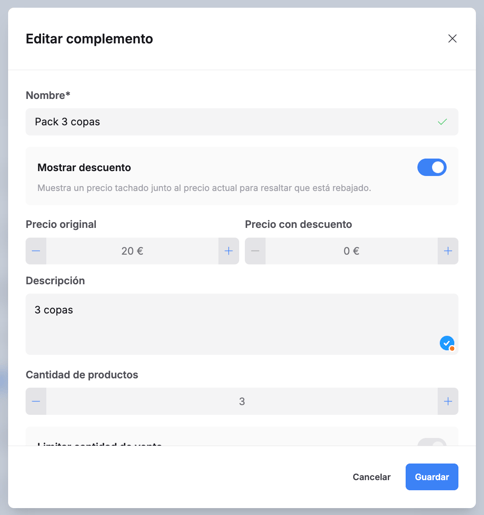
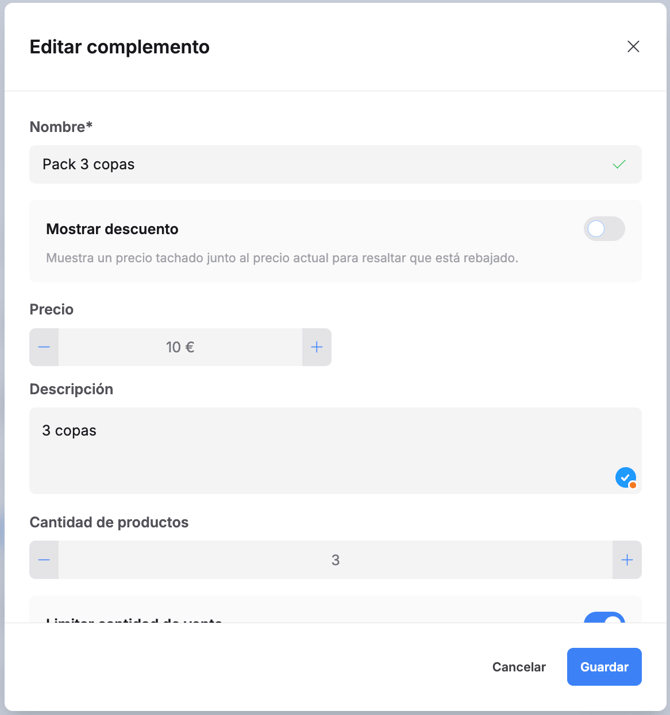
En el campo Nombre, escribe el nombre del complemento (ejemplo: Pack 3 copas).
-
Deja el precio en 0 € para que esté incluido en la entrada. De este modo, se les aplicará a los clientes inmediatamente al seleccionar el tipo de entrada.
-
(Opcional) Activa Mostrar descuento para mostrar un precio original tachado (ejemplo: Antes 20 €).
-
En Cantidad de producto, introduce las unidades del complemento (ej. 3 copas).
-
Haz clic en Guardar.
2. Complemento incluido en el precio con límite horario
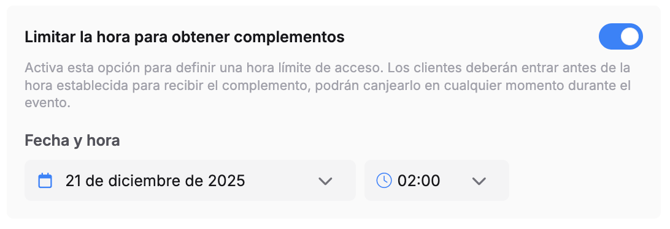
🕒 Los clientes deberán acceder antes de la hora indicada para recibir el complemento, aunque podrán canjearlo en cualquier momento del evento.
-
Repite los pasos anteriores para crear el complemento.
-
Activa la opción Limitar la hora para obtener complementos.
-
Configura la hora límite (ej. solo reciben el pack si acceden antes de las 02:00).
-
Haz clic en Guardar.
3. Complemento opcional con precio extra
-
En el campo Nombre, introduce el nombre del complemento (ej. Pack 3 copas).
-
Establece un precio de venta (ej. 10 €).
-
Introduce la cantidad de producto (ej. 3 copas).
-
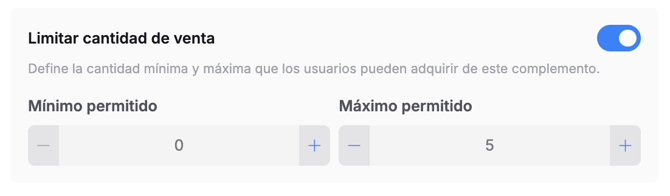
(Opcional) Activa un límite de unidades por entrada (ej. máximo 5 packs por persona).
-
Haz clic en Guardar.
👥 Si necesitas más información, no dudes en contactar con nosotros a través de help@fourvenues.com, indicándonos cómo podemos ayudarte.