
Antes de empezar
Un iframe es un “marco” que se inserta dentro de una página web y que permite mostrar contenido de otra web sin que el usuario salga de tu sitio. En el caso de Fourvenues, esto significa que puedes mostrar tu microsite de venta directamente en tu propia web y permitir que tus clientes compren entradas o servicios sin complicaciones.
Con los iframes, puedes:
-
✅ Vender directamente desde tu página web sin necesidad de redirigir a otra plataforma.
-
✅ Mostrar servicios y eventos actualizados automáticamente, ya que el iframe carga la información de Fourvenues en tiempo real.
-
✅ Mantener una experiencia de usuario fluida, con todo el proceso de compra integrado en tu web.
-
✅ No requiere conocimientos avanzados de programación: solo copiar y pegar el script.
ℹ️ Quién puede hacerlo: usuarios con permisos de administrador y acceso a la edición de tu web oficial
Paso a paso
1. Accede a Ajustes > Configuración web
Desde Fourvenues PRO, ve a la sección de Ajustes > Configuración web.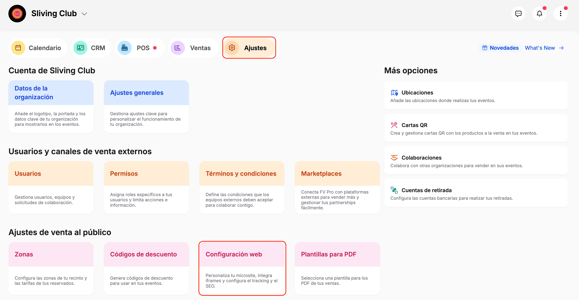
2. Selecciona el aspecto del iframe.
Desde el apartado Tema, puedes elegir el aspecto del iframe en función del diseño de tu web.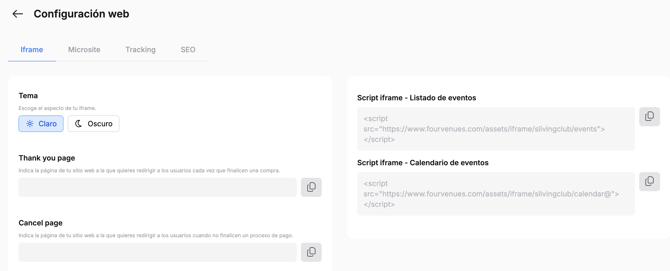
3. Copia el código del iframe
Se generará un script HTML que puedes copiar tal cual.
4. Pega el iframe en tu web
Abre el editor de tu página web y coloca el código del iframe en el lugar donde quieres que aparezca la venta.
⚠️ ¡OJO! Para evitar un doble scroll, es necesario no fijar la altura del contenedor. En su lugar, hay que configurar la altura del contenedor como relativa o directamente, sin altura fija.
5. Verifica la integración
Guarda los cambios y abre tu web para comprobar que el iframe carga correctamente los servicios y eventos.
6. Prueba el proceso de compra
Si lo deseas, puedes hacer un test de compra para asegurarte de que la pasarela de pago funciona correctamente y que toda la información se refleja en Fourvenues PRO.
¿Necesitas ayuda?
Puedes revisar el capítulo de Fourvenues Academy donde te explicamos cómo hacerlo.
👥 Si necesitas más información, no dudes en contactar con nosotros a través del chat de PRO o help@fourvenues.com, indicándonos cómo podemos ayudarte.