
Antes de empezar
🎯 Los Pases Online te permiten:
✔️ Generar ingresos anticipados: Cobras el pase en el momento de la compra, incluso antes de que se celebren varios de los eventos donde será válido.
✔️ Ofrecer productos más flexibles: Un solo pase puede dar acceso a múltiples eventos. Ideal para packs de noches, pases de temporada o accesos VIP.
✔️ Centralizar la venta a nivel organización: Se configuran una sola vez, y después pueden utilizarse en cualquier evento compatible sin tener que crearlos de nuevo.
✔️ Facilitar la experiencia del cliente: Un único QR válido en varios eventos = menos fricción y más recurrencia.
✔️ Controlar el acceso desde FourvenuesAccess: La validación funciona igual que con las entradas: escaneo de QR, verificación y acceso.
(funcionalidad de validar pases de momento disponible solo en Android)
ℹ️ Quién puede hacerlo:
- Pueden configurar pases los administradores de la organización
- Pueden vender pases todos los usuarios profesionales siempre que asi se indique en la configuración.
Paso a paso
1. Accede a la sección de Pases Online
Entra en PRO > Ajustes > Pases Online.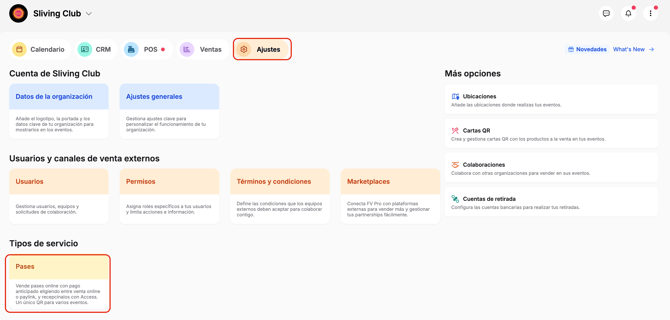
2. Crea un nuevo pase y define la información básica:
-
Nombre del pase
-
Descripción
-
Precio (al configurarlo, la venta del pase siempre implica un pago anticipado). Es posible especificar qué incluye el pase y información adicional de interés para el cliente.
3. Ajustes de venta
Decide si el pase estará disponible:
-
En la venta online (en microsite e iframes).
-
A través de paylinks, que permite a los usuarios profesionales crear enlaces de activación y enviarlos a sus clientes para completar el proceso de compra.
-
En los links de RRPP (si activas la venta por RRPP)
- Elige el principio y fin de venta
-
Asigna los Eventos en los que se podrá usar el pase
4. Configura los datos que recopilarás de los clientes
5. Guarda y activa
¡Listo! Una vez activo, ya puede venderse en los canales que hayas activado.
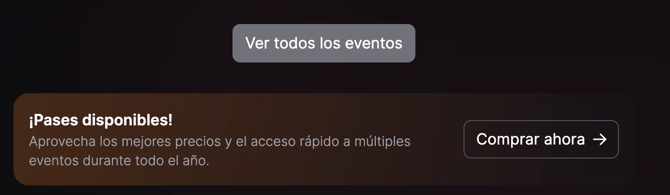
- En caso de haber activado la opción venta online 🧠 recuerda que los pases se adquieren a través de la página principal de tu microsite o iframe:
- En caso de haber activado la venta mediante paylinks desde PRO, Dirigete a Ventas > Pases
-
Si activas la venta por RRPP:
-
El pase aparecerá en el link de RRPP (si tiene venta online).
-
También podrán enviar Paylinks desde PRO (si lo permites).
Las ventas quedarán registradas para cada RRPP como cualquier otra.
-
¿Necesitas ayuda?
👥 Si necesitas más información, no dudes en contactar con nosotros a través del chat de PRO o help@fourvenues.com, indicándonos cómo podemos ayudarte.