
Antes de empezar
ℹ️ ¿Quién puede hacerlo?
Perfiles con permisos de:
- Administración
- Gestión de Canales de venta
Paso a paso
1. Accede a la sección de usuarios
- Inicia sesión en Fourvenues PRO.
- Ve a Ajustes y selecciona la pestaña Usuarios.
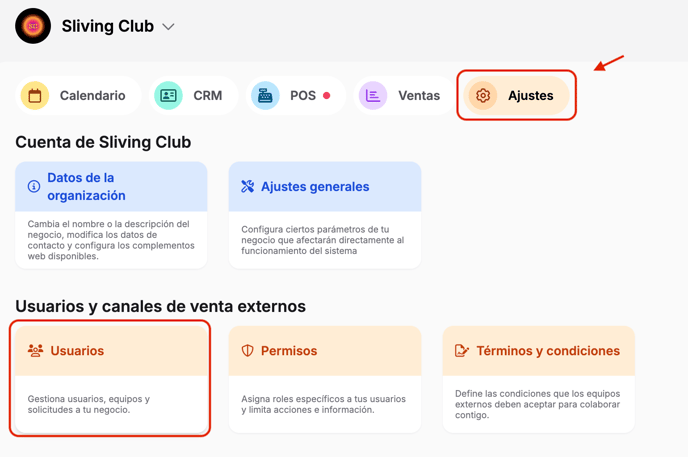
-
- Aquí verás un listado de los usuarios y grupos existentes. Por defecto, tu organización tiene 2 grupos creados: Directores y Relaciones Públicas.
2. Crea el grupo
- Haz clic en el botón "Nuevo" y selecciona "Nuevo Grupo".
- Aparecerá un popup en el que deberás introducir el nombre y confirmar.
- El grupo se creará y aparecerá automáticamente en la barra superior.
3. Personaliza el grupo
- Haz clic en el nombre del grupo recién creado desde la barra superior.
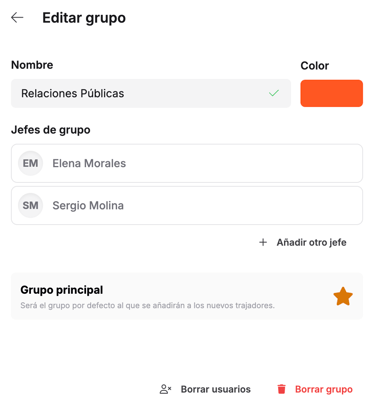
- Selecciona la opción "Editar grupo" y realiza las configuraciones necesarias. Desde aquí puedes:
- Cambiar el nombre del grupo.
- Asignar un color distintivo para identificarlo.
- Designar un jefe de grupo responsable.
- Marcar el grupo como principal para que cada nuevo usuario que añadas a tu organización se asigne automáticamente a este grupo.
4. Asigna usuarios al grupo
-
- Desde la barra superior, selecciona la pestaña Usuarios.
- Busca al usuario que deseas asignar y haz click él.
- Selecciona el o los grupos de los que quieres que forme parte y haz clic en "Guardar".
🚨 Que un usuario forme parte de un grupo llamado, por ejemplo, Directores o Recepción, no quiere decir que tenga permisos. Para ello debes acceder a Ajustes > Permisos
👥 ¿Tienes dudas o necesitas ayuda adicional? Si necesitas más información, no dudes en contactar con nosotros a través de help@fourvenues.com, indicándonos cómo podemos ayudarte.