
Antes de empezar
ℹ️ Quién puede hacerlo
Pueden crear y configurar zonas los usuarios con permisos de Administrador y de Gestión de eventos.
👉 Para crear una zona, es recomendable tener al menos una tarifa configurada. Puedes consultar cómo hacerlo aquí.
Paso a paso
-
Accede a Ajustes > Zonas
Desde aquí podrás gestionar todas las zonas y tarifas aplicables a los eventos de tu negocio.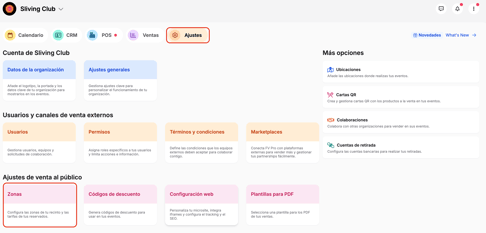
-
Haz clic en Crear zona.
-
Nombre: elige un nombre y haz clic en crear.
-
Plano de zona: sube una imagen del plano de la zona concreta. Asegúrate de que el plano está bien dimensionado para ubicar los espacios después.
-
-
Asigna tarifas a la zona
Ve a la pestaña Tarifas y selecciona con el toggle las que quieras aplicar a esta zona.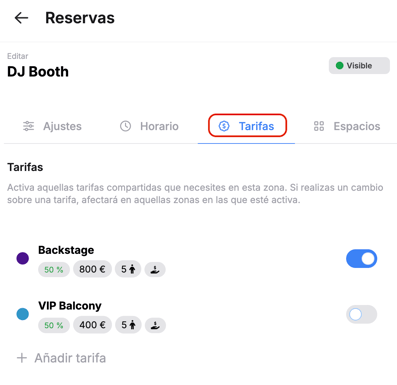
-
Puedes usar tarifas ya creadas o editar y crear nuevas directamente desde este menú.
-
⚠️ Recuerda: las tarifas son compartidas entre las diferentes zonas. Si modificas una, se actualizará en todas las zonas donde esté asignada.
-
-
Añade espacios a la zona
Haz clic en la pestaña espacios > Añadir espacios. Podrás: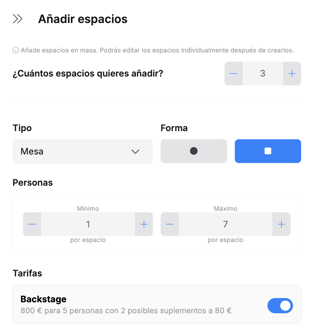
-
Crear varios espacios de forma masiva.
-
Definir el tipo de espacio (mesas, sofás, balinesas, etc.).
-
Asignar capacidad mínima y máxima de cada espacio.
⚠️ Ten en cuenta: el número máximo de personas definido en la tarifa debe coincidir con la capacidad máxima del espacio.
-
Seleccionar la tarifa correspondiente.
-
Haz clic en añadir espacios, ubícalos en el plano y ajusta su posición con el editor visual.
-
5. Configura los ajustes de la zona
Desde la pestaña Ajustes puedes personalizar:
Quién puede reservar y/o seleccionar espacios:
-
-
Clientes → desde el microsite de reservas.
-
Usuarios profesionales → tu propio equipo, gestionando reservas desde Fourvenues PRO.
-
Colaboradores externos (RRPP de otras organizaciones) → profesionales de otros negocios con los que tengas colaboración activa.
-
Autoaceptación de reservas: Las reservas con fianza siempre se aceptan automáticamente. Desde este botón puedes activar la autoaceptación para reservas sin fianza
Zona completa: decide en qué condiciones marcar una zona como completa (ej. cuando todos los espacios estén reservados).
Cómo se muestra la zona al cliente:
Imagen promocional: añade una imagen destacada de la zona que se mostrará en el microsite (excepto si eliges mostrar el plano, que prevalece sobre la imagen).
6. Guarda los cambios
Una vez guardada, tu zona quedará lista para ser usada en la venta de reservas.
Tips
-
Si tienes varias zonas con la misma distribución, utiliza la función Duplicar para ahorrar tiempo.
- ⚠️ Ojo: las tarifas son compartidas. Si duplicas una zona y reutilizas la misma tarifa, cualquier cambio de precio se aplicará también en la zona original. Si quieres precios distintos, crea tarifas nuevas.
-
Elimina las zonas que no uses para mantener tu panel más limpio.
¿Necesitas ayuda?
👥 Contacta con nosotros a través del chat en PRO o escribe a help@fourvenues.com.