
Antes de empezar
ℹ️ Quién puede hacerlo:
Pueden crear tarifas los usuarios con permisos de Administrador y de Gestión de eventos.Paso a paso
-
Accede a Ajustes > Zonas.
Desde aquí se gestionan las tarifas y zonas de todos los eventos de tu negocio.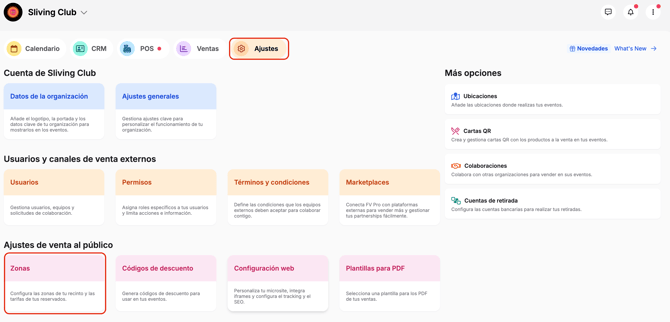
-
Haz clic en Crear tarifa.
Se abrirá el menú de configuración. -
Define la información principal de la tarifa:
-
Nombre
-
Descripción interna (opcional): no se muestra al cliente.
-
Precio: coste de la tarifa.
-
Máximo de personas: número de personas que cubre la tarifa.
-
Máx. personas extra: si quieres permitir añadir extras, indica cuántas y a qué precio cada una.
⚠️ Ten en cuenta: el número máximo de personas definido en la tarifa debe coincidir con la capacidad máxima del espacio. En el artículo de Zonas explicamos como configurar los espacios. -
Incluye y Condiciones: puedes indicar si incluye consumo mínimo, si es reembolsable, etc.
-
- En la configuración adicional de la tarifa puedes personalizar:
-
💳 Adelanto: decide cuánto debe pagar el cliente en el momento de reservar.
-
🧾 Gastos de gestión: configura los gastos de gestión que asumirá el cliente.
-
💰 Permitir el pago completo de la reserva: los clientes podrán decidir en el proceso de compra si desean abonar la totalidad de su mesa antes del evento.
👉 Ventaja: reduce la probabilidad de cancelaciones o no show. -
💵 Permitir el pago en efectivo: opción para que el cliente pague en el local.
-
👥 Permitir adelantos personalizables a RRPP: habilita que los RRPP modifiquen el importe del adelanto en cada reserva.
-
-
Guarda los cambios.
Una vez creada, la tarifa quedará disponible para asignarla a una o varias zonas.
¿Necesitas ayuda?
Contacta con nosotros a través del chat en PRO o escribe a help@fourvenues.com.