
Antes de empezar
Previamente al envío de invitaciones es necesario asegurar que está creada la tarifa con las condiciones adecuadas a las que se acogerán los compromisos el día del evento.
ℹ️ Quién puede enviar invitaciones: únicamente usuarios con permiso de Administrador.
Paso a paso
Accedemos al calendario de eventos > buscamos el evento en cuestión > accedemos al listado de ventas presionando sobre el KPI de Entradas.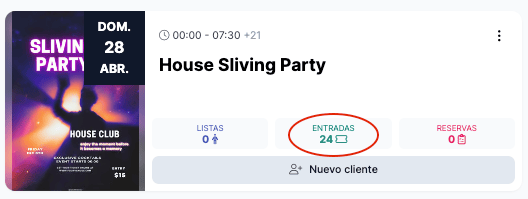
Es recomendable revisar previamente si está configurada la tarifa con las condiciones a las que quieres que se acojan tus invitados. Revísalo desde Configuración del evento > Entradas. En caso contrario, ¡es el momento de crearla!, en los pasos siguientes la necesitarás.
Desde el listado de ventas deberemos presionar sobre más ajustes (tres puntos) > Enviar invitaciones.
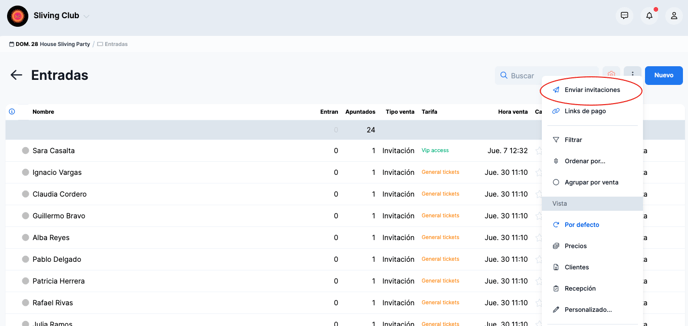
En el siguiente modal deberemos seleccionar la tarifa, anteriormente configurada, a la que se acogerá el invitado, indicar el idioma en el que se enviará la notificación e introducir los datos del asistente en el formato que se indica [email] [nombre y apellidos].
ℹ️ Es posible adjuntar tantos datos como quieras para poder enviar con un clic todas las invitaciones. Automáticamente, el cliente recibirá un email con el PDF de su invitación adjunta
¡Listo! Tus invitados ya han recibido sus invitaciones junto a su código QR vía email.
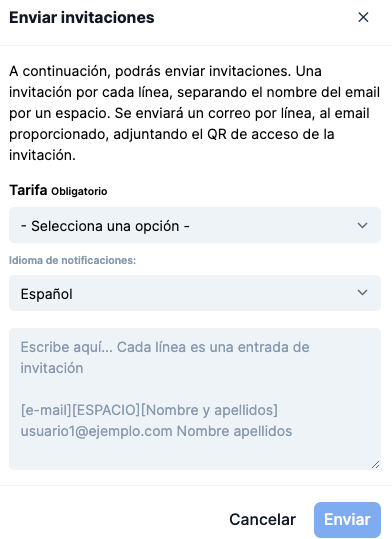
Recuerda que si quieres enviar más de una invitación a una persona, debes adjuntar sus datos tantas veces como invitaciones. Del mismo modo, el cliente recibirá un email por cada una de las invitaciones.
👥 Si necesitas más información, no dudes en contactar con nosotros a través de help@fourvenues.com, indicándonos cómo podemos ayudarte.