
Antes de empezar
ℹ️ Esta es una acción es meramente informativa para los clientes que acceden a los enlaces de venta activos. Por eso, previamente a la cancelación de un evento, debes asegurarte que todos nuestros clientes están informados de este cambio, mediante un comunicado oficial en redes sociales y email. Podrás utilizar las herramientas adicionales de Fourvenues, como campañas de mailing para mantener informados a tus clientes.
ℹ️ Quién puede hacerlo.
Usuarios con permiso de:
- Administrador
- Gestión de eventos.
Paso a paso
¡Allá vamos! 🙌🏻 Para cancelar un evento debes acceder al calendario de eventos, hacer clic sobre la sesión cancelada y presionar sobre Configuración del evento > Datos del evento.
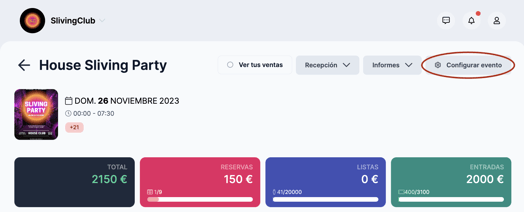
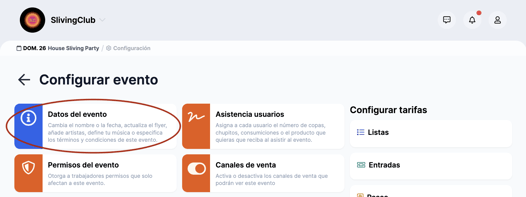
En la esquina superior derecha, encontrarás un menú desplegable (tres puntos) donde encontrarás la opción: Cancelar evento.
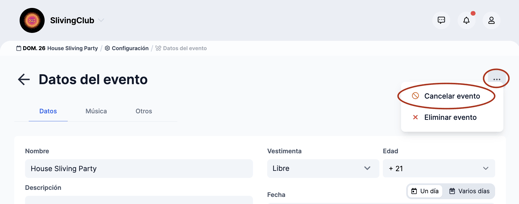
🔔 Esta acción no implica cambios sobre el estado de tus ventas, como devoluciones. Tras cancelar e informar a tus clientes deberás gestionar el reembolso de todas las entradas para cumplir con la Política de Devoluciones de Fourvenues.
Artículos de interés
Descubre la diferencia entre cancelar y Eliminar un evento.
👥 Si necesitas más información, no dudes en contactar con nosotros a través de help@fourvenues.com, indicándonos cómo podemos ayudarte.