
Antes de empezar
En Fourvenues PRO pueden colaborar entre sí:
- Organización + Promotora ✅
- Organización + Equipo externo ✅
- Promotora + Equipo externo ✅
- Equipo externo + Equipo externo ❌
Dos equipos externos no pueden colaborar directamente entre sí.
ℹ️ ¿Quién puede gestionar una colaboración?
La solicitud debe realizarse desde la organización colaboradora y deberá ser aceptada posteriormente por la organización anfitriona. Para gestionarla es necesario disponer de permisos de administrador o gestión de canales de venta.
Tipos de colaboración
Antes de enviar la solicitud, deberás elegir qué información podrá consultar la organización anfitriona.
1. Colaboración transparente: La organización anfitriona podrá identificar las ventas realizadas por cada uno de los RRPP de la organización colaboradora.
👉🏻 Utilízala cuando necesites consultar el rendimiento individual de los miembros del equipo externo.
2. Colaboración opaca: La organización anfitriona verá las ventas agrupadas bajo el nombre de la organización colaboradora, sin identificar a sus RRPP individualmente.
👉🏻 Utilízala cuando el colaborador quiera mantener privada la estructura de su equipo.
Paso a paso
1. Solicitar una colaboración
Para enviar una solicitud:
- Accede a Ajustes.
- En el apartado derecho, entra en Más opciones.
- Selecciona Colaboraciones.
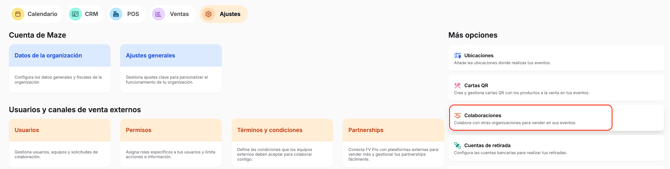
- Pulsa en Buscar colaboración.
- Busca la organización con la que quieras colaborar.
- Selecciona Solicitar colaboración.
- Elige el tipo de colaboración:

- Envía la solicitud.
🔔 La colaboración no estará activa hasta que la organización o promotora que recibe la petición la acepte.
2. Aceptar una solicitud de colaboración
Si otra organización, promotora o equipo externo te ha enviado una solicitud:
- Accede a Ajustes > Usuarios.
- Entra en Solicitudes de colaboración pendientes.
- Localiza la solicitud.
- Revisa el tipo de colaboración solicitado.
- Define cómo quieres gestionar su acceso a la venta: acceso automático o manual.
- Acepta la solicitud.
Al aceptar la colaboración, podrás elegir entre dos tipos de acceso:
1. Acceso automático: El colaborador podrá vender por defecto en todos tus eventos. Si no quieres que pueda vender en un evento concreto, puedes desactivarlo desde la configuración de ese evento > canales de venta.
Esta opción es útil cuando trabajas habitualmente con ese colaborador y quieres que tenga acceso general a tus eventos.
2. Acceso manual: El colaborador no podrá vender en ningún evento por defecto. Tendrás que activar su acceso manualmente en cada evento en el que quieras que participe.
Esta opción es útil cuando el colaborador solo trabaja contigo en determinados eventos.
ℹ️ Cómo activar o desactivar una colaboración en un evento
Puedes gestionar el acceso de cada colaborador de forma individual en cada evento.
Para hacerlo:
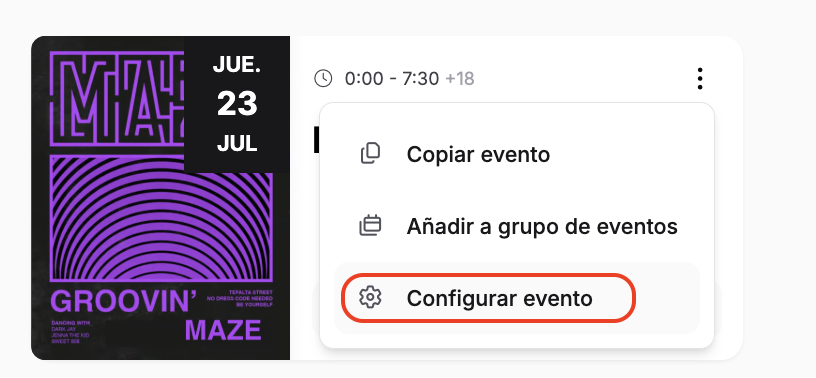
- Accede a Calendario.
- Localiza el evento.
- Pulsa sobre los tres puntos.
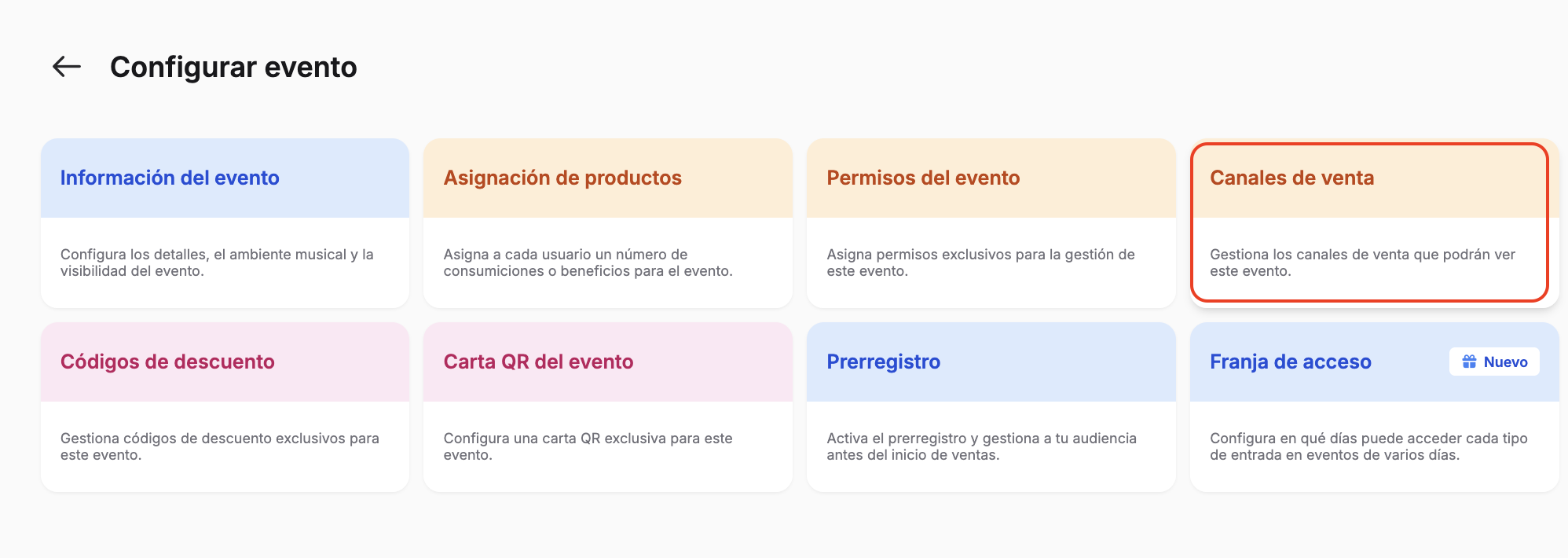
- Selecciona Configurar evento.
- Entra en Canales de venta.
- Activa o desactiva la organización colaboradora.
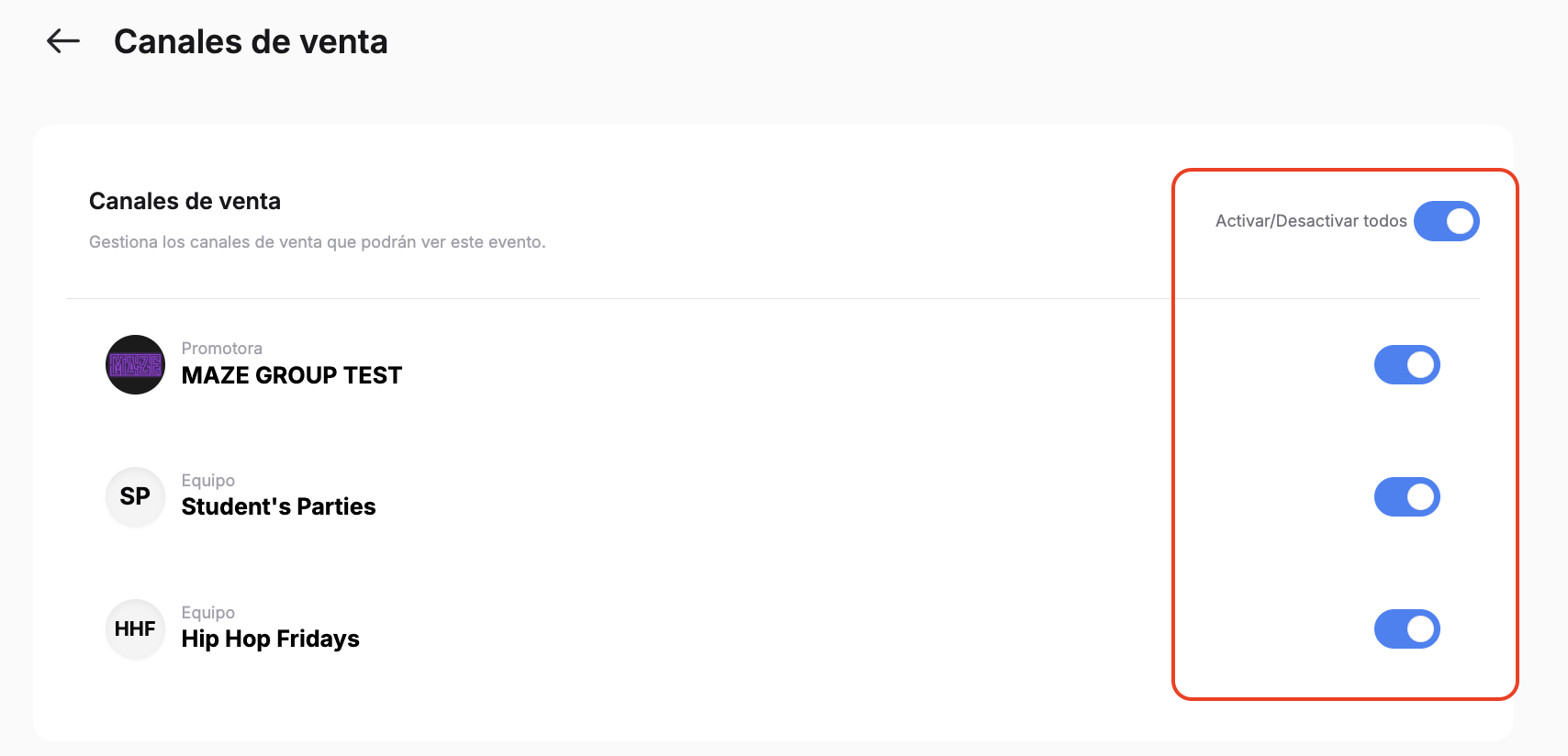
De esta forma puedes controlar exactamente en qué eventos puede vender cada colaborador, independientemente de que hayas seleccionado acceso automático o manual al aceptar la solicitud.
¿Necesitas ayuda?
👥 Si necesitas más información, no dudes en contactar con nosotros a través del chat de PRO o help@fourvenues.com, indicándonos cómo podemos ayudarte.